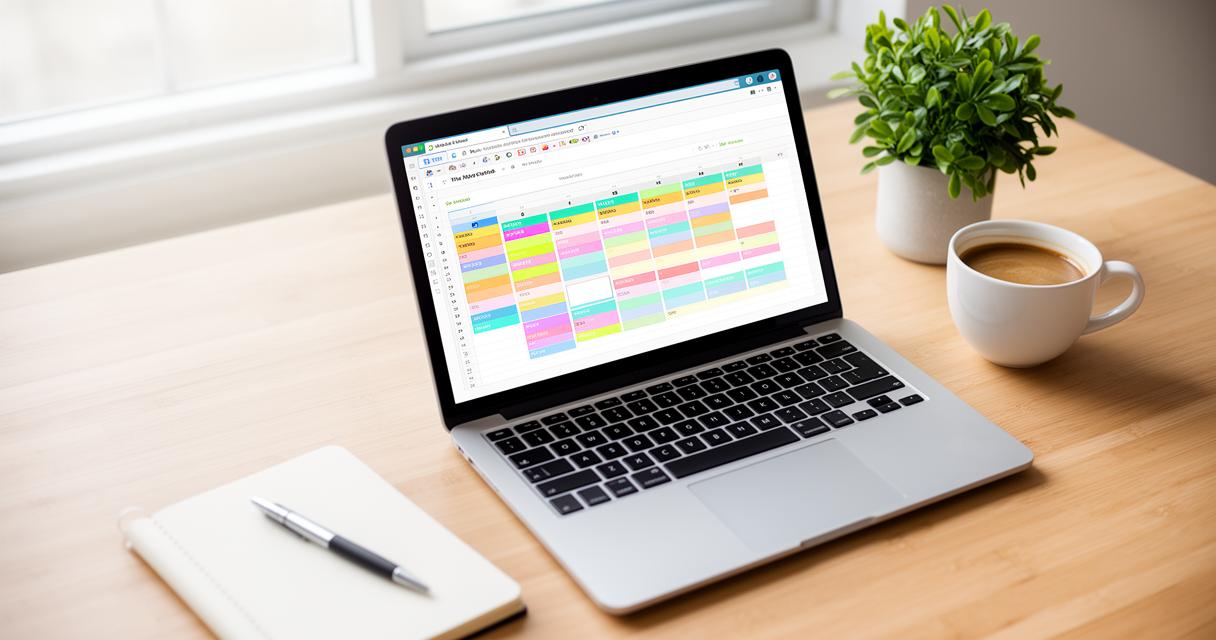
La gestion efficace de son temps représente un défi majeur pour tout étudiant souhaitant jongler entre les cours, les travaux pratiques et les activités personnelles. Excel se présente comme un outil puissant et accessible pour concevoir un emploi du temps personnalisé, structuré et visuellement clair. Ce guide complet vous accompagne pas à pas dans la création de votre planning hebdomadaire, avec des astuces pratiques adaptées aux débutants comme aux utilisateurs intermédiaires.
- Excel permet aux étudiants de concevoir un emploi du temps structuré et personnalisé pour mieux gérer leurs activités académiques et personnelles.
- La création d'une grille nécessite de définir les jours en colonnes et les tranches horaires en lignes avec des intervalles réguliers.
- Il est recommandé de standardiser la saisie des données en incluant le nom du cours, l'instructeur et la salle pour une lecture rapide.
- L'intégration de temps de repos dans l'emploi du temps est essentielle pour garantir l'efficacité académique et le bien-être de l'étudiant.
- La mise en forme conditionnelle permet d'automatiser l'identification des conflits d'horaires grâce à des formules comme COUNTIF.
- L'utilisation d'un code couleur par matière et de bordures adaptées améliore la lisibilité et la distinction visuelle des différentes disciplines.
- Figer les en-têtes de colonnes et de lignes assure une navigation confortable dans le tableau, même lorsque le planning est volumineux.
Les bases pour créer votre premier emploi du temps sur Excel
La première étape pour construire un emploi du temps fonctionnel consiste à définir une structure claire et logique. Cette organisation initiale déterminera la facilité d'utilisation de votre planning au quotidien et sa capacité à vous accompagner efficacement dans votre planification des cours.
Configuration initiale du tableau : colonnes, lignes et structure hebdomadaire
Pour débuter, ouvrez une nouvelle feuille Excel et consacrez la première ligne aux jours de la semaine. Inscrivez dans la première colonne les différentes plages horaires qui rythment vos journées. Il est recommandé de formater cette colonne d'heure au format standard avec indication de la période, ce qui facilitera la lecture et évitera toute confusion entre les créneaux matinaux et ceux de l'après-midi. La plupart des emplois du temps étudiants s'étendent généralement de 8 heures du matin jusqu'à 18 heures ou 19 heures. Veillez à créer des intervalles réguliers, souvent d'une heure, qui correspondent aux durées habituelles des cours universitaires. Une fois cette structure de base établie, ajustez la hauteur des lignes entre 30 et 40 pixels pour garantir une lisibilité optimale, même lorsque vous intégrerez plusieurs informations dans une même cellule. Cette configuration initiale constitue le socle de votre gestion de planning et mérite d'être soignée pour faciliter toutes les manipulations ultérieures.
Saisie des cours et activités : organisation par plages horaires
Une fois votre grille hebdomadaire établie, passez à l'étape cruciale de la saisie des informations relatives à vos cours. Pour chaque créneau occupé, entrez les détails dans un format standardisé qui reprend le nom du cours, l'instructeur responsable et la salle de cours entre parenthèses. Cette méthode d'organisation permet d'identifier rapidement toutes les informations essentielles d'un simple coup d'œil. Par exemple, une cellule pourrait contenir la mention suivante pour un cours de mathématiques dispensé par un enseignant spécifique dans une salle déterminée. Cette approche systématique facilite également la prévention des conflits d'horaires et l'optimisation des ressources, notamment lorsque vous devez vérifier la disponibilité d'une salle ou coordonner plusieurs activités simultanées. Pensez également à laisser des cellules vides pour les pauses déjeuner et les moments libres, car un emploi du temps équilibré intègre nécessairement des temps de repos essentiels à votre bien-être et votre efficacité académique.
Personnalisation et mise en forme avancée de votre planning
Au-delà de la simple structuration des données, la personnalisation visuelle de votre emploi du temps transforme un tableau basique en un outil de pilotage véritablement efficace. Les fonctionnalités de mise en forme d'Excel offrent des possibilités considérables pour rendre votre planning à la fois esthétique et fonctionnel.
Utiliser la mise en forme conditionnelle pour distinguer vos matières
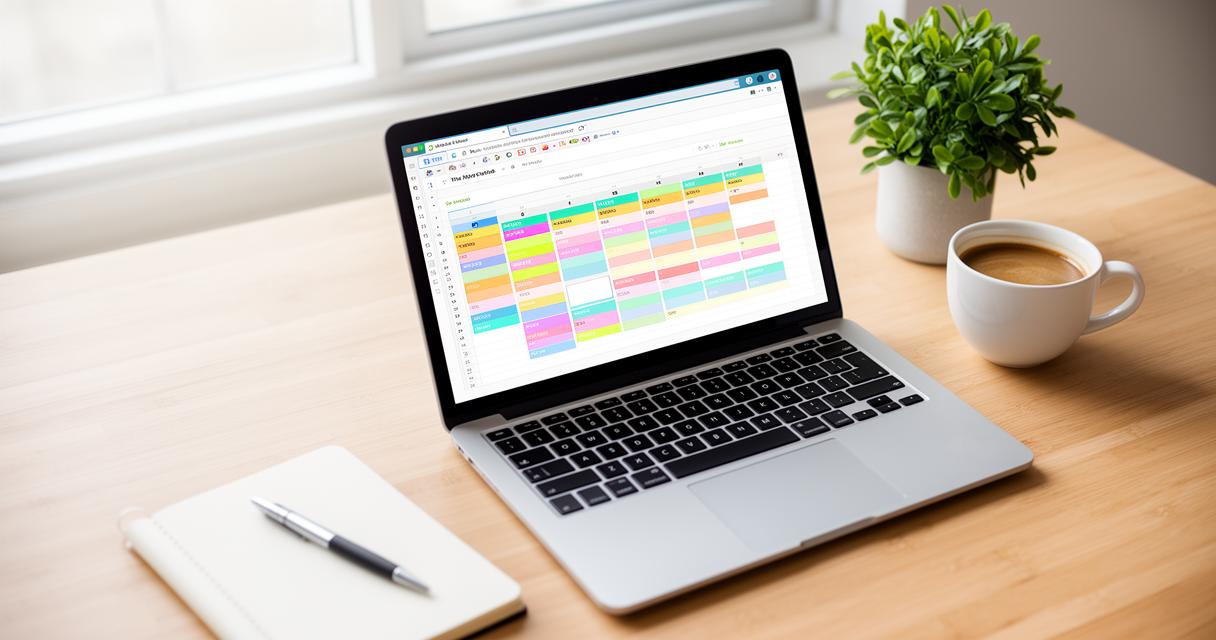
La mise en forme conditionnelle représente l'une des fonctionnalités les plus puissantes d'Excel pour automatiser l'apparence de votre emploi du temps. Cette fonction permet d'appliquer automatiquement des styles visuels selon des critères que vous définissez. Vous pouvez par exemple configurer une règle qui détecte les conflits potentiels dans votre planning, c'est-à-dire les situations où deux cours se chevauchent sur le même créneau horaire. La formule COUNTIF s'avère particulièrement utile dans ce contexte, car elle compte le nombre d'occurrences d'une valeur dans une plage donnée. En combinant cette formule avec la mise en forme conditionnelle, votre tableau surbrillera automatiquement en rouge les cellules présentant des doublons horaires, vous alertant ainsi immédiatement d'un problème d'organisation. Cette automatisation réduit considérablement les erreurs de planification et vous fait gagner un temps précieux dans la vérification manuelle de votre emploi du temps. Pour les utilisateurs plus avancés, l'utilisation de plages nommées combinée à la mise en forme conditionnelle offre encore plus de flexibilité dans la gestion des règles visuelles appliquées à votre planning.
Ajouter des couleurs, bordures et styles pour un tableau lisible
L'application d'un code couleur cohérent constitue une stratégie visuelle redoutablement efficace pour distinguer rapidement les différentes catégories de cours. Attribuez une couleur spécifique à chaque matière ou type d'activité afin de créer une identification instantanée lors de la consultation de votre emploi du temps. Les sciences pourraient être représentées en bleu, les sciences humaines en vert, les langues en orange, et ainsi de suite. Cette organisation chromatique facilite la lecture globale de votre semaine et permet d'identifier en un clin d'œil la répartition de vos différentes disciplines. Complétez cette approche en ajoutant des bordures nettes autour de chaque cellule pour délimiter clairement les différents créneaux horaires. Pensez également à figer la première ligne et la première colonne de votre tableau grâce à la fonction appropriée d'Excel, ce qui vous permettra de toujours visualiser les jours et les heures même en faisant défiler votre planning. Pour parfaire l'ensemble, incluez une légende sous votre emploi du temps principal qui explique la signification de chaque couleur utilisée. Cette attention aux détails transforme votre document en un outil professionnel et parfaitement lisible, que vous consultiez depuis votre ordinateur, votre tablette ou après impression.
Astuces pratiques et alternatives avec Google Sheets
Si Excel reste l'outil de référence pour la création d'emplois du temps, d'autres solutions méritent également votre attention, notamment lorsque la mobilité et la synchronisation deviennent des priorités dans votre organisation quotidienne.
Synchroniser votre emploi du temps sur tous vos appareils
Google Sheets constitue une alternative particulièrement pertinente à Excel, surtout si vous consultez régulièrement votre planning depuis différents appareils. Cette application en ligne offre l'avantage majeur de synchroniser automatiquement toutes vos modifications sur l'ensemble de vos supports, qu'il s'agisse de votre ordinateur personnel, de votre smartphone ou d'une tablette. Toute mise à jour effectuée depuis un appareil se reflète instantanément sur les autres, éliminant ainsi le risque de travailler sur des versions obsolètes de votre emploi du temps. Cette fonctionnalité s'avère particulièrement précieuse lorsque des changements de dernière minute interviennent dans votre planning, comme un cours déplacé ou une salle modifiée. De plus, Google Sheets permet de partager facilement votre emploi du temps avec d'autres étudiants en définissant des permissions de lecture seule, ce qui facilite la coordination des projets de groupe sans risquer que quelqu'un modifie accidentellement votre planning personnel. Cette capacité de collaboration fait de Google Sheets un outil particulièrement adapté aux environnements d'étude contemporains où le travail d'équipe et la flexibilité sont essentiels.
Modèles gratuits et fonctions automatiques pour gagner du temps
Plutôt que de partir d'une feuille vierge, l'utilisation de modèles préconçus peut considérablement accélérer la mise en place de votre emploi du temps. Excel comme Google Sheets proposent des bibliothèques de modèles gratuits spécialement conçus pour les plannings étudiants. Ces templates intègrent déjà la structure de base, des mises en forme attractives et parfois même des formules automatiques qui optimisent la gestion de votre planning. Pour aller plus loin dans l'automatisation, explorez les formules Excel avancées comme VLOOKUP ou INDEX-MATCH qui permettent de créer des systèmes dynamiques. Par exemple, vous pourriez concevoir une feuille de résumé qui comptabilise automatiquement le nombre d'heures consacrées à chaque matière grâce à la fonction COUNTIF ou COUNTIFS pour des critères multiples. Cette approche analytique vous aide à équilibrer votre charge de travail et à identifier les domaines nécessitant davantage d'attention. Pour la distribution de votre emploi du temps à des tiers, pensez à exporter votre tableau au format PDF, ce qui garantit que la mise en forme reste intacte quel que soit le logiciel utilisé pour consulter le document. Enfin, pour les plannings contenant des informations sensibles, n'hésitez pas à utiliser la protection par mot de passe disponible dans Excel, sécurisant ainsi vos données personnelles contre les modifications non autorisées.